Cómo iniciar sesión, entender el Panel de Inicio y cerrar sesión correctamente.
Pantalla de ingreso
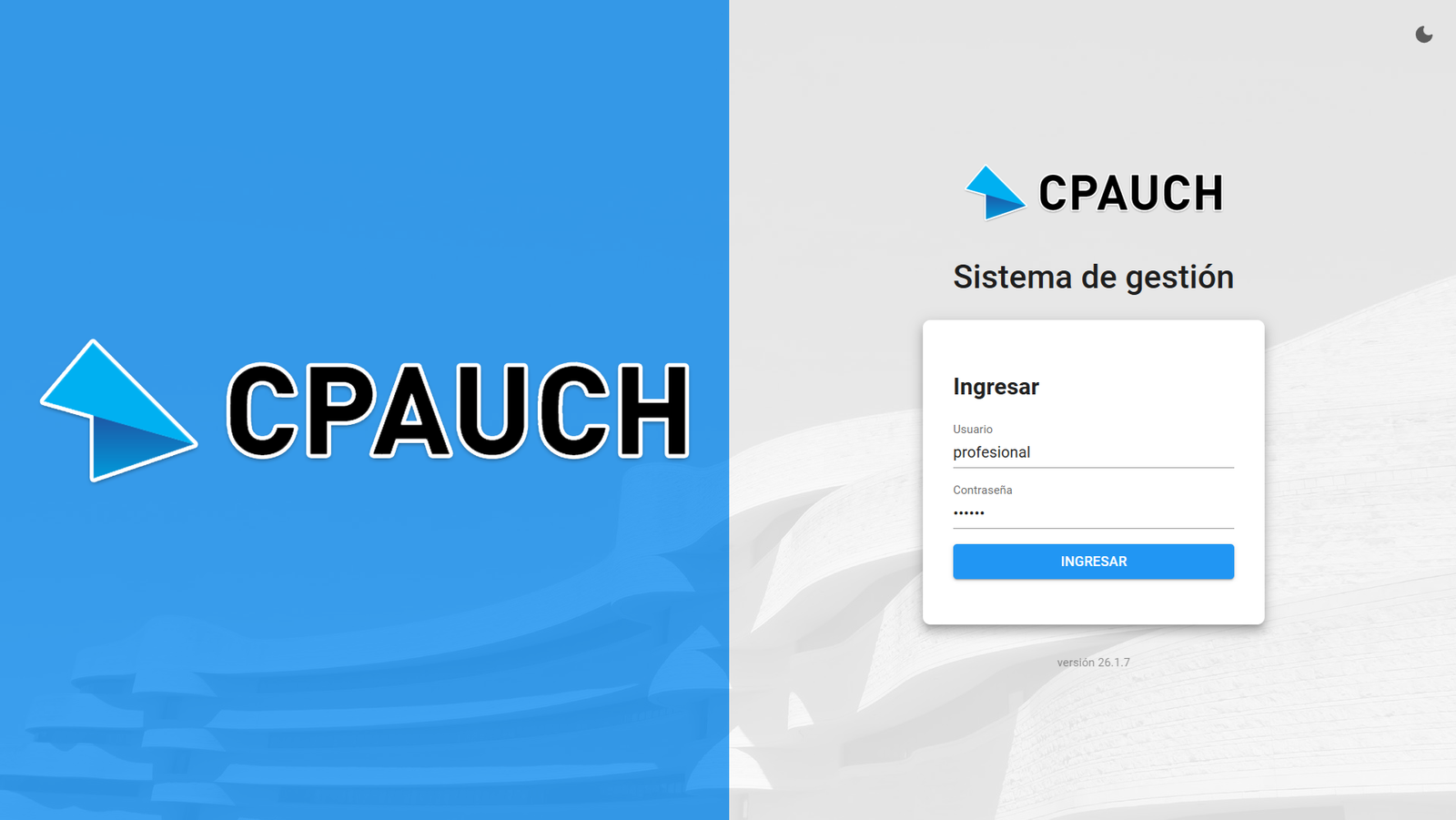
En la pantalla Ingresar escribí tu Usuario (email) y Contraseña, y presioná INGRESAR.
Si el acceso falla, revisá mayúsculas/minúsculas y que el usuario sea el email correcto registrado en el colegio.
Consejo
Si copiás/pegás la contraseña, evitá espacios al final.
Panel de Inicio (dashboard)
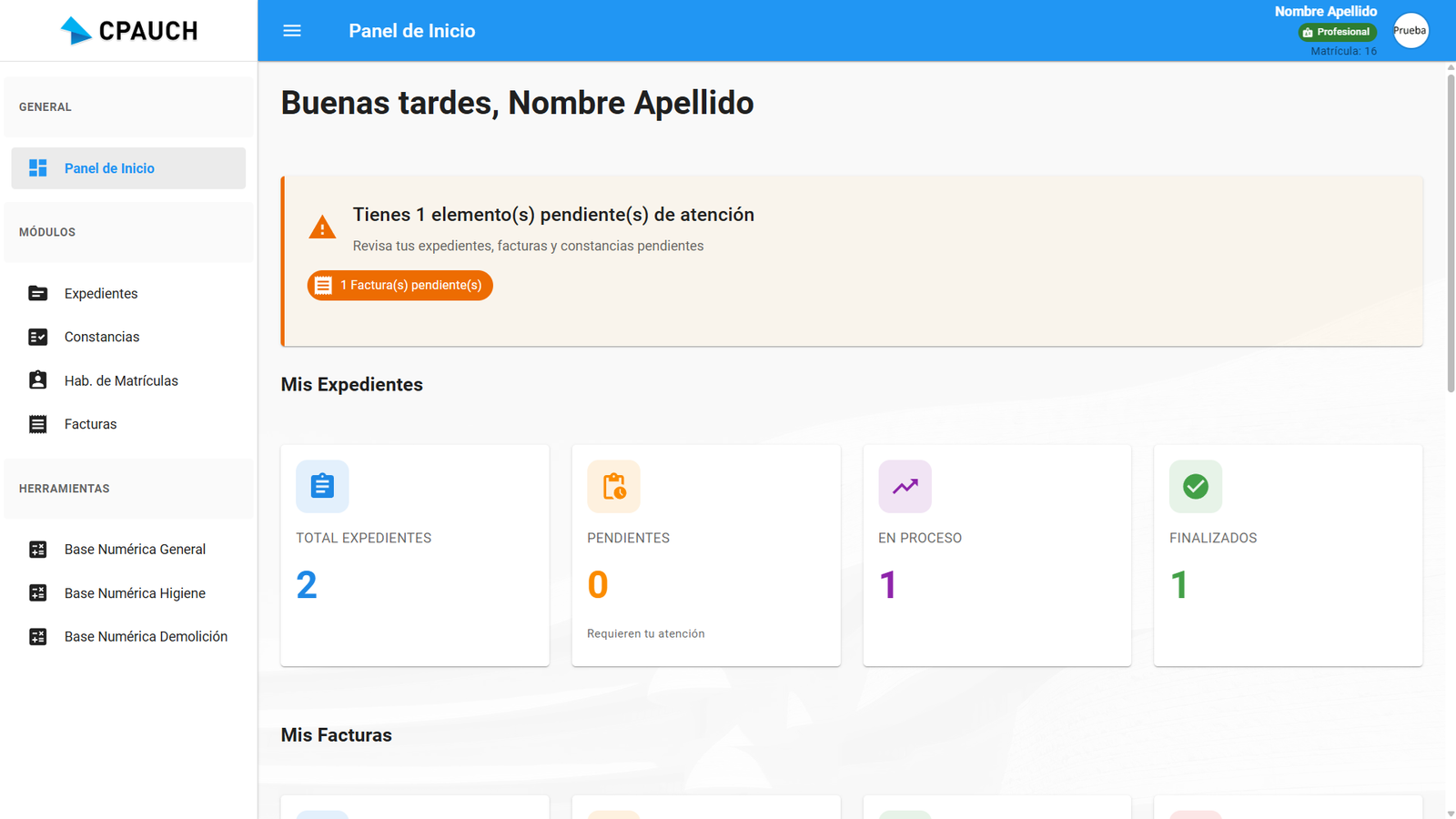
Al ingresar verás el Panel de Inicio con un resumen de tu situación.
Si aparece un aviso de elementos pendientes (por ejemplo: Factura(s) pendiente(s)), revisá expedientes/facturas para completar lo necesario.
Atención
Un expediente puede quedar trabado en “Pendiente de pago” hasta que se registre/acredite el pago.
Mi perfil y cerrar sesión
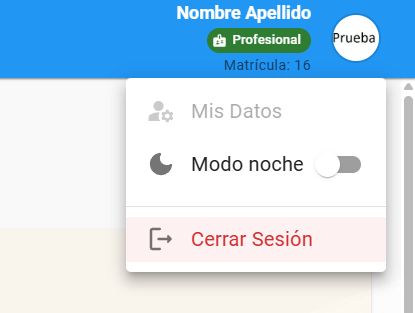
En el extremo superior derecho (donde figura tu nombre), abrí el menú de usuario.
Ahí vas a encontrar opciones como Modo noche y el botón Cerrar Sesión.
Seguridad
Si usás una PC compartida, cerrá sesión siempre al terminar.
Preguntas frecuentes
¿Qué significa “Factura(s) pendiente(s)” en el Panel de Inicio?
Que hay trámites con importes aún no acreditados/confirmados. Entrá a la factura correspondiente y elegí un medio de pago.