Crear expedientes, usar filtros/búsqueda, ver archivos, historial y pagar facturas.
Listado de expedientes
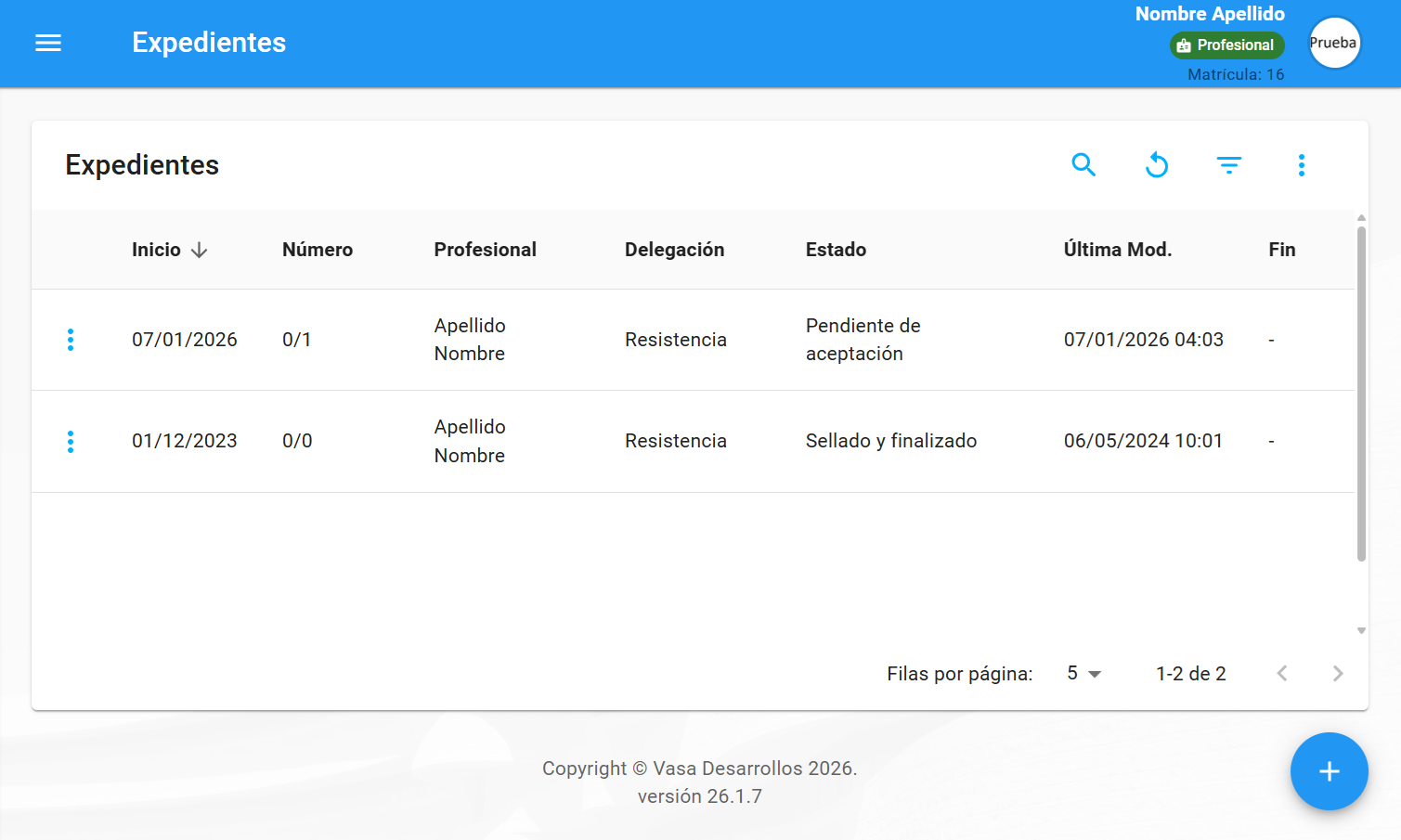
En Expedientes se muestra una tabla con columnas como: Inicio, Número, Profesional, Delegación, Estado y Última Mod..
Cada fila tiene un botón de acciones (⋮) a la izquierda del expediente.
Barra superior: buscar, recargar, filtrar y acciones
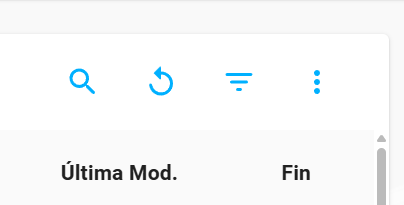
Arriba a la derecha vas a ver herramientas típicas:
- 🔎 Buscar: filtra rápidamente por datos visibles.
- ↻ Recargar: actualiza el listado.
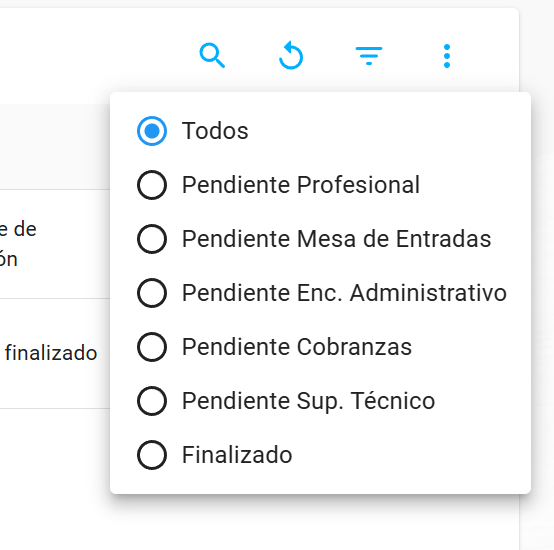
- Filtro (ícono de líneas): permite filtrar por estado.
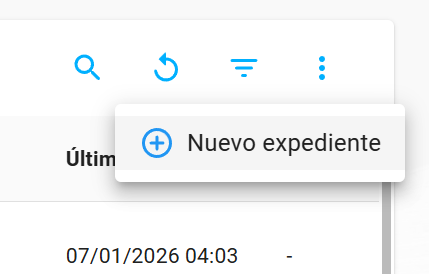
- ⋮ Acciones: abre acciones generales del módulo (por ejemplo “Nuevo expediente”).
Crear un nuevo expediente
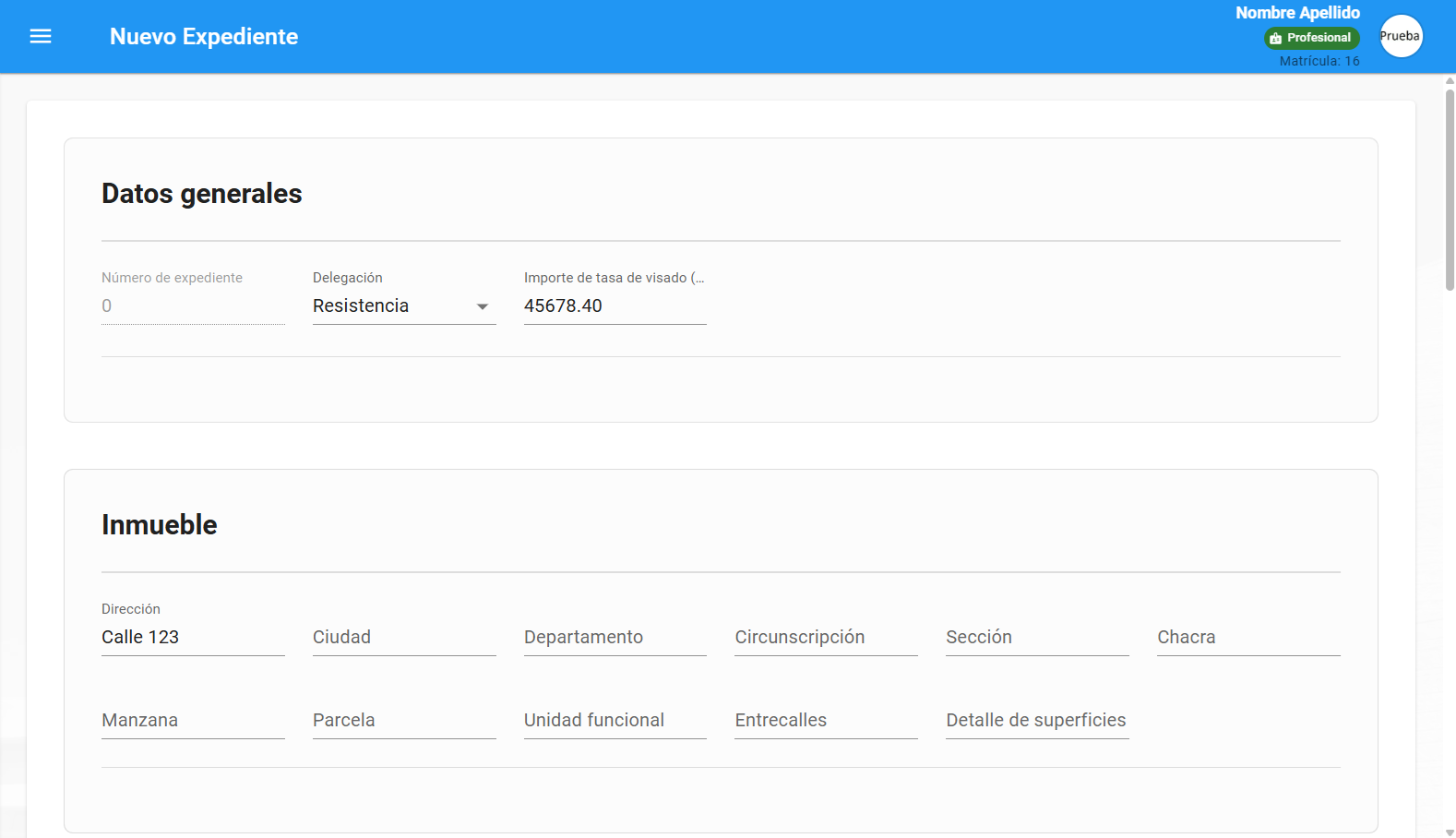
Para crear uno nuevo, abrí el menú ⋮ (arriba a la derecha) y seleccioná Nuevo expediente.
También puede existir un botón flotante + (según configuración) para crear rápidamente.
Adjuntar archivos al expediente
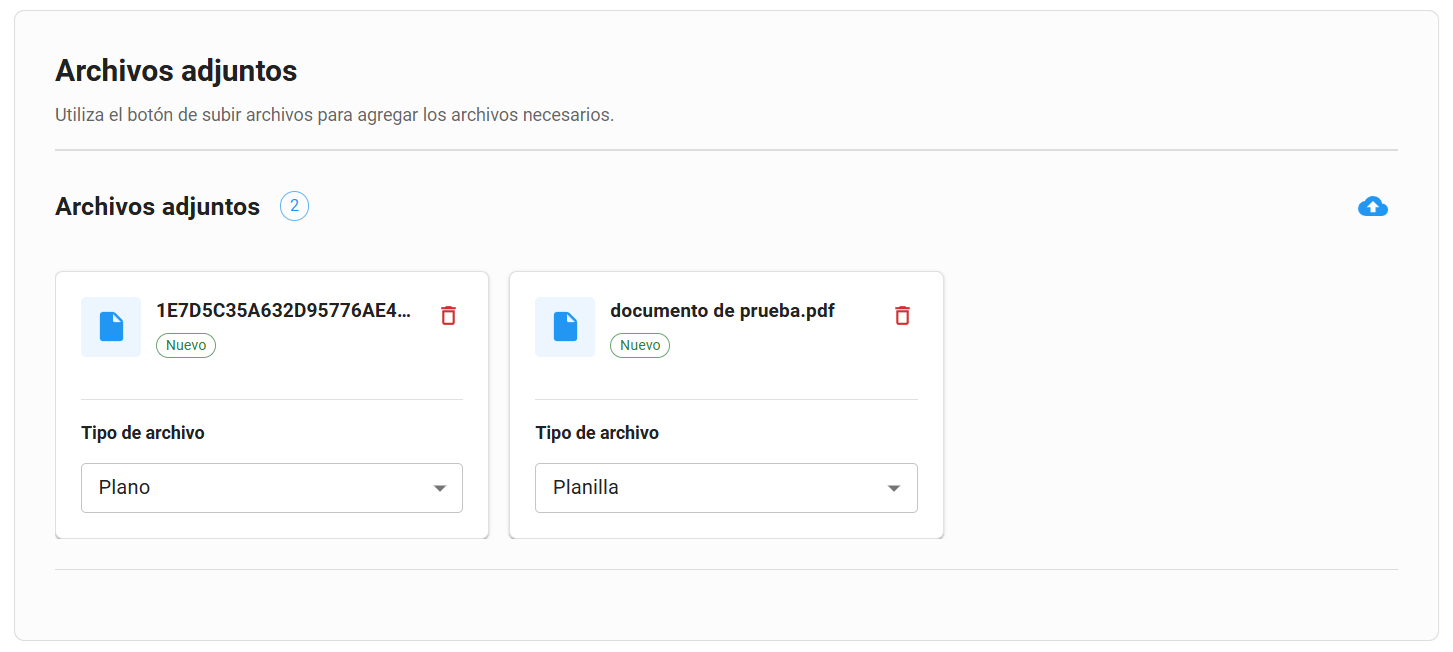
Dentro del expediente podés gestionar Archivos adjuntos.
Usá el botón de subir para agregar documentación y seleccioná el Tipo de archivo (ej.: Plano, Planilla).
Acciones por expediente (⋮ en la fila)
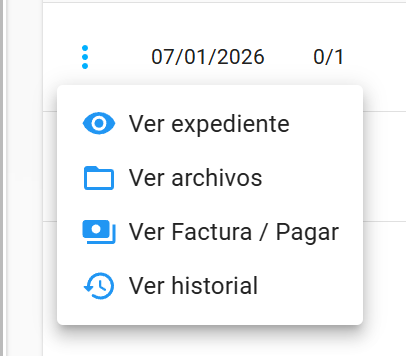
El menú de acciones de cada expediente (⋮ a la izquierda) puede incluir:
- Ver expediente
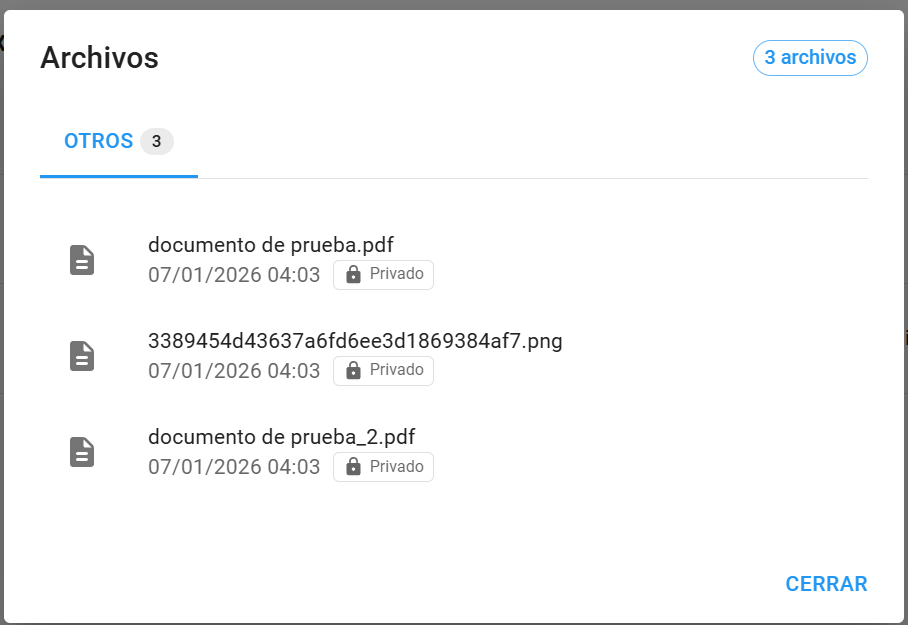
- Ver archivos
- Ver Factura / Pagar
- Ver historial
- y otras opciones según el estado del expediente.
Historial de cambios (log)
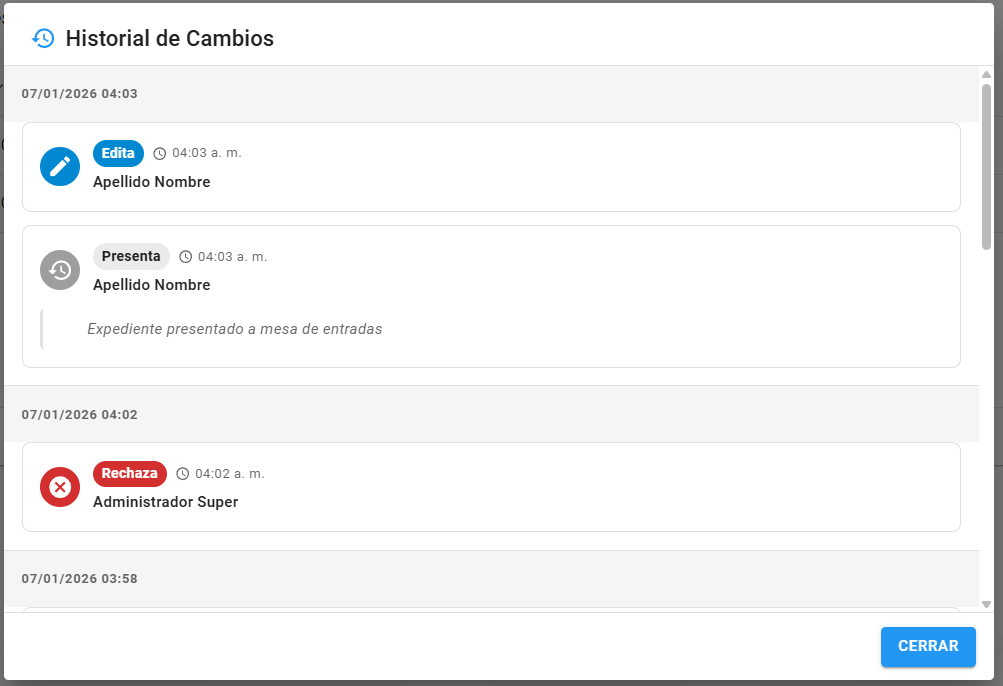
En Ver historial se muestra el registro de eventos del expediente: quién lo editó, presentó o si fue rechazado.
Esto es útil para entender por qué cambió de estado y en qué momento.
Orden de trabajo: guardar antes de descargar
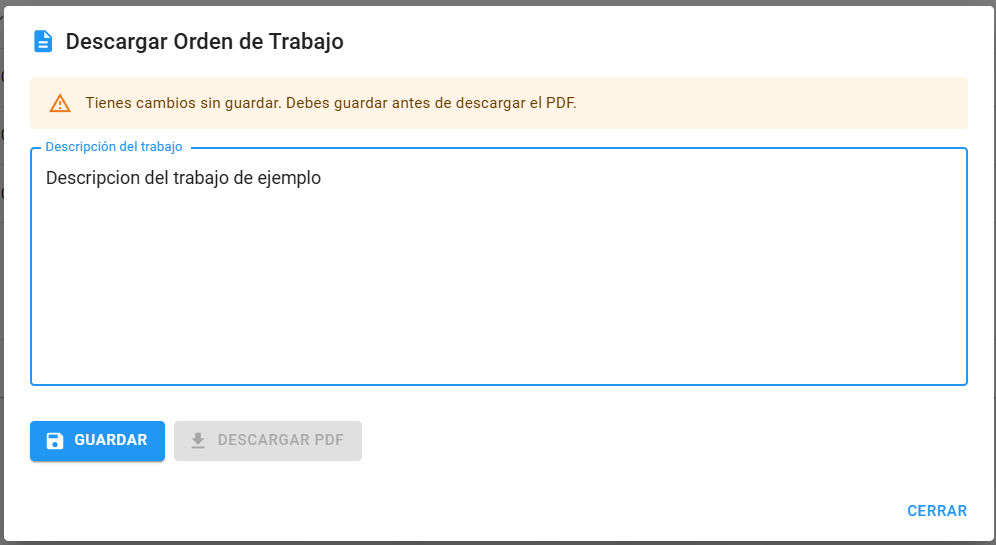
En la sección de Orden de Trabajo puede aparecer un aviso: “Tenés cambios sin guardar. Debés guardar antes de descargar el PDF.”
Primero presioná GUARDAR. Luego se habilita DESCARGAR PDF.